


KIẾN THỨC HAY
Máy tính không vào được trang Web – Nguyên nhân và cách khắc phục hiệu quả
Th11
Máy tính không vào được trang Web là lỗi thường gặp trong quá trình học tập, làm việc & sử dụng Internet. Tình trạng này có thể xuất phát từ kết nối mạng, trình duyệt, DNS, địa chỉ IP/các thiết lập bảo mật trên máy tính. Tùy vào nguyên nhân, người dùng có thể gặp thông báo lỗi như This site can’t be reached, DNS_PROBE_FINISHED_NXDOMAIN hay trang web tải mãi nhưng không hiển thị nội dung. Vậy máy tính không vào được trang Web do đâu & làm thế nào để khắc phục hiệu quả? Hãy cùng tìm hiểu những nguyên nhân phổ biến & cách xử lý chi tiết trong bài viết dưới đây với ATPro nhé!
Một số dấu hiệu nhận biết máy tính không vào được trang Web
Khi gặp sự cố truy cập Internet, máy tính có thể xuất hiện một số dấu hiệu sau:
– Không thể truy cập bất kỳ trang web nào dù máy tính đã kết nối WiFi/mạng LAN
– Chỉ một số trang web không thể mở, trong khi những trang khác vẫn hoạt động bình thường
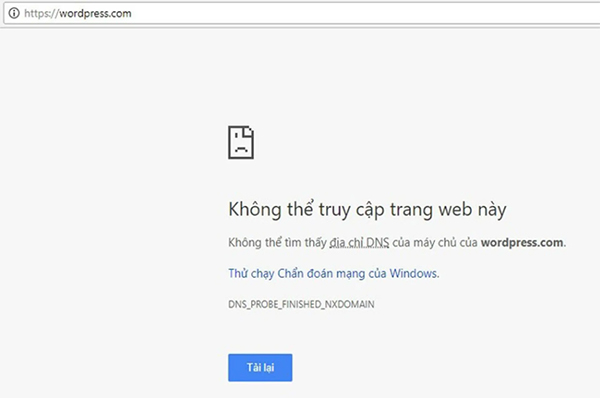
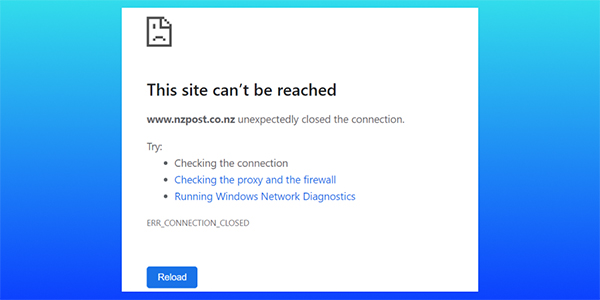
– Trình duyệt hiển thị thông báo lỗi như This site can’t be reached, Connection timed out, DNS_PROBE_FINISHED_NXDOMAIN,…
– Trang web tải rất chậm, hiển thị không đầy đủ/liên tục bị gián đoạn
– Có kết nối internet nhưng trình duyệt báo không tìm thấy địa chỉ máy chủ
– Không thể truy cập website trên một trình duyệt nhất định nhưng vẫn sử dụng được trên trình duyệt khác
– …
Nguyên nhân phổ biến khiến máy tính không vào được trang Web
Có nhiều yếu tố khiến máy tính không thể truy cập trang Web. Dưới đây là những nguyên nhân thường gặp & phổ biến nhất:
Kết nối Internet không ổn định
Đây là nguyên nhân phổ biến khiến máy tính không thể truy cập website. Đường truyền Internet bị gián đoạn, modem/router gặp sự cố, dây mạng lỏng hay tín hiệu WiFi yếu đều có thể ảnh hưởng đến khả năng kết nối.
Lỗi trình duyệt Web
Trình duyệt bị lỗi, phiên bản quá cũ, bộ nhớ cache/cookie bị xung đột cũng có thể khiến website không hiển thị. Ngoài ra, một số tiện ích mở rộng (Extension) không tương thích có thể làm gián đoạn quá trình tải trang.
Lỗi DNS
DNS (Domain Name System) có nhiệm vụ chuyển đổi tên miền thành địa chỉ IP để máy tính kết nối đến máy chủ website. Khi DNS gặp sự cố, máy tính có thể không phân giải được tên miền & hiển thị thông báo lỗi, dù kết nối Internet vẫn hoạt động.
Địa chỉ IP/cấu hình mạng bị lỗi
Máy tính có thể gặp tình trạng xung đột địa chỉ IP, nhận IP không hợp lệ/cấu hình TCP/IP bị sai, khiến thiết bị không thể giao tiếp bình thường với mạng Internet.
Website đang gặp sự cố
Không phải lúc nào lỗi truy cập cũng xuất phát từ máy tính, website có thể đang bảo trì, máy chủ bị quá tải, tên miền hết hạn/hệ thống lưu trữ gặp trục trặc. Trong trường hợp này, người dùng thường không thể truy cập trang web dù mạng Internet vẫn bình thường.
Tường lửa/phần mềm diệt virus chặn truy cập
Windows Defender Firewall, phần mềm diệt virus/các công cụ bảo mật có thể chặn một số kết nối nếu nhận diện nhầm trang web là không an toàn. Ngoài ra, thiết lập proxy/VPN không phù hợp cũng có thể khiến trình duyệt không thể kết nối đến máy chủ.
Máy tính bị nhiễm virus/phần mềm độc hại
Một số loại virus & phần mềm độc hại có khả năng thay đổi cấu hình DNS, proxy/tệp Hosts trên Windows. Điều này có thể chuyển hướng người dùng đến trang web không mong muốn/ngăn chặn việc truy cập một số website nhất định.
Các cách khắc phục máy tính không vào được trang Web hiệu quả
Sau khi xác định chính xác nguyên nhân khiến máy tính không vào được trang web, người dùng có thể áp dụng các cách sau để xử lý sự cố:
Kiểm tra kết nối Internet
Kiểm tra WiFi/dây cáp mạng LAN, khởi động lại modem & router, thử kết nối máy tính với một mạng Internet khác hoặc truy cập các website khác để xác định lỗi mạng hay lỗi riêng của trang web.
Khởi động lại trình duyệt
Đóng hoàn toàn trình duyệt rồi mở lại. Nếu vẫn không truy cập được, hãy thử sử dụng trình duyệt khác như Chrome, Cốc Cốc, Edge, Firefox để kiểm tra.
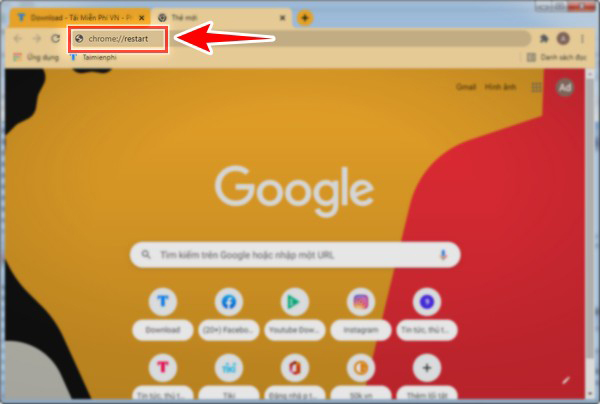
Xóa Cache & Cookie
Nhấn tổ hợp phím Ctrl + Shift + Delete, chọn dữ liệu Cache & Cookie, sau đó nhấn xóa dữ liệu. Thao tác này giúp loại bỏ những dữ liệu cũ/bị lỗi gây ảnh hưởng đến quá trình tải trang.
Thay đổi địa chỉ DNS
Chuyển sang DNS công cộng để khắc phục lỗi phân giải tên miền:
– Google DNS: 8.8.8.8 & 8.8.4.4
– Cloudflare DNS: 1.1.1.1 & 1.0.0.1
Làm mới địa chỉ IP & xóa DNS Cache
Mở Command Prompt (CMD) bằng quyền Administrator, nhập lần lượt các lệnh sau:
</> cmd
ipconfig /flushdns
ipconfig /release
ipconfig /renew
Nhấn Enter sau mỗi lệnh để thực hiện.
Tắt Proxy/VPN
Truy cập Settings → Network & Internet → Proxy, kiểm tra & tắt Proxy nếu không có nhu cầu sử dụng. Nếu đang kết nối VPN, hãy thử ngắt kết nối để kiểm tra lại website.
Kiểm tra Firewall & phần mềm diệt virus
Kiểm tra tường lửa/phần mềm diệt virus có đang chặn trình duyệt hay website hay không. Nếu phát hiện chặn nhầm, hãy điều chỉnh quyền truy cập phù hợp thay vì tắt toàn bộ tính năng bảo mật.
Quét virus & phần mềm độc hại
Sử dụng Windows Security để quét toàn bộ máy tính, phát hiện & xử lý những phần mềm độc hại có thể làm thay đổi cấu hình mạng/chuyển hướng truy cập website.

Cập nhật trình duyệt & Windows
Cài đặt phiên bản mới nhất cho trình duyệt & hệ điều hành để khắc phục lỗi tương thích, cải thiện khả năng kết nối & đảm bảo tính bảo mật.
Đặt lại cấu hình mạng
Nếu các phương pháp trên không hiệu quả, hãy thực hiện Network Reset theo đường dẫn: Settings → Network & Internet → Advanced network settings → Network reset → Reset now. Thao tác này sẽ đưa các thiết lập mạng về trạng thái mặc định, người dùng có thể cần kết nối lại WiFi & cấu hình VPN sau khi hoàn tất.
Cách hạn chế tình trạng máy tính không vào được trang Web có thể bạn chưa biết
Để hạn chế lỗi truy cập trang web tái diễn, người dùng nên duy trì một số thói quen sử dụng máy tính & Internet an toàn dưới đây:
– Đảm bảo đường truyền ổn định: sử dụng thiết bị mạng chất lượng, kiểm tra modem, router & dây cáp định kỳ
– Cập nhật phần mềm thường xuyên: cài đặt phiên bản mới của trình duyệt, hệ điều hành & phần mềm bảo mật
– Sử dụng DNS đáng tin cậy: lựa chọn máy chủ DNS ổn định, phù hợp với nhu cầu sử dụng
– Hạn chế cài đặt phần mềm không rõ nguồn gốc: tránh các tiện ích có nguy cơ chứa mã độc/làm thay đổi cấu hình trình duyệt
– Quét virus định kỳ: kiểm tra hệ thống để phát hiện & xử lý sớm các phần mềm độc hại
– Sao lưu cấu hình mạng quan trọng: lưu lại những thông tin cần thiết để thuận tiện khôi phục khi xảy ra sự cố
>>> Xem thêm: Ứng dụng AI trong sản xuất: Ưu điểm, thách thức và xu hướng mới nhất
Tóm lại, tình trạng máy tính không vào được trang Web có thể xuất phát từ nhiều nguyên nhân như lỗi kết nối Internet, DNS, trình duyệt/cấu hình mạng. Hy vọng những thông tin trong bài viết sẽ giúp bạn xác định được nguyên nhân & lựa chọn cách khắc phục phù hợp. Hãy thường xuyên kiểm tra, cập nhật hệ thống & duy trì kết nối mạng ổn định để quá trình truy cập Internet luôn diễn ra thuận lợi.
Tham khảo ngay các sản phẩm đang được bán chạy nhất tại ATPro
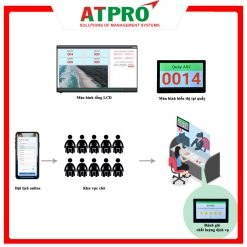

















ATPro - Cung cấp phần mềm SCADA, MES, quản lý điện năng, hệ thống gọi số, hệ thống xếp hàng, đồng hồ LED treo tường, đồng hồ đo lưu lượng, máy tính công nghiệp, màn hình HMI, IoT Gateway, đèn tín hiệu, đèn giao thông, đèn máy CNC, bộ đếm sản phẩm, bảng LED năng suất, cảm biến công nghiệp,...uy tín chất lượng giá tốt. Được khách hàng tin dùng tại Việt Nam.
Bài viết liên quan
Hệ thống nhúng là gì? Giải mã “trái tim” của mọi thiết bị thông minh
Sự phát triển mạnh mẽ của công nghệ đã đưa hệ thống nhúng trở thành [...]
Th11
AIoT: Sự hòa quyện của AI và IoT tạo sức mạnh mới cho doanh nghiệp
AIoT: Sự hòa quyện của AI và IoT tạo sức mạnh mới cho doanh nghiệp [...]
Th11
PLM là gì? Toàn bộ về hệ thống quản lý vòng đời sản phẩm PLM trong 3 phút
Doanh nghiệp ngày càng chú trọng đổi mới sản phẩm, tối ưu quy trình thiết [...]
Th11
Ứng dụng AI trong sản xuất: Ưu điểm, thách thức và xu hướng mới nhất
Trí tuệ nhân tạo (AI) đang tạo ra những thay đổi lớn trong lĩnh vực [...]
Th11
TPM là gì? Hiểu rõ hệ thống Bảo trì Năng suất toàn diện TPM trong 5 phút
Ngoài đầu tư máy móc, thiết bị hiện đại các doanh nghiệp sản xuất còn [...]
Th11
AQL là gì? Vai trò của AQL trong quản lý chất lượng 4.0
Thị trường sản xuất, việc đảm bảo chất lượng sản phẩm là yếu tố quan [...]
Th11